
Diperbarui: 2026-08-14
Cara Orang Tua Mendampingi Anak Membuat Konten Digital dengan AI 2026
Teknologi AI semakin mudah diakses anak, tapi peran orang tua tetap tak tergantikan. Artikel ini berisi panduan praktis: dari menyiapkan lingkungan digital aman, menetapkan batasan sehat, hingga mengubah pembuatan konten jadi momen bonding keluarga. Semua berbasis pedoman Common Sense Media, COPPA/GDPR-K, dan pengalaman komunitas orang tua digital 2025–2026.
Mengapa Pendampingan Butuh Strategi Baru di Era AI Generatif?
Berbeda dengan era “passive consumption” (nonton YouTube, main game), AI generatif membuat anak jadi “active creator”. Anak bisa generate gambar, video, musik, teks dalam detik. Risikonya: konten tidak pantas, kebocoran data pribadi, kecanduan dopamin instan, dan hilangnya proses kreatif manual. Strategi pendampingan harus shift dari “mengontrol” ke “mendampingi & membimbing”.
Langkah 1: Siapkan Fondasi Digital Aman (Sebelum Mulai)
Akun & Perangkat
- Gunakan Family Link (Google) / Screen Time (Apple) / Family Safety (Microsoft): Buat akun anak terpisah, terkelola ortu. Aktifkan: persetujuan install app, batas waktu layar, filter konten, lokasi berbagi (opsional).
- Email khusus anak: Jangan pakai email ortu. Format: `nama.anak+kids@gmail.com` (alias) atau buat baru. Aktifkan 2FA (authenticator app, bukan SMS).
- Perangkat dedicated (jika memungkinkan): Tablet/HP lama yang difactory reset, install hanya app edukatif & kreatif. Hapus browser, media sosial, app belanja.
Privasi & Data
- Baca Privacy Policy singkat: Fokus pada: data apa dikumpulkan, apakah dijual ke pihak ke-3, apakah dipakai training model, hak hapus data. Prioritaskan app dengan sertifikasi COPPA/GDPR-K (Canva for Education, Adobe Education, Google Workspace for Education).
- Matikam “Data Sharing” & “Model Improvement”: Di setelan app AI (Canva, Adobe, CapCut), cari opsi “Improve our AI” / “Share usage data” → matikan.
- Jangan upload foto wajah anak ke AI generatif publik: Gunakan avatar, ilustrasi, atau foto non-wajah (tangan, kaki, benda, pemandangan).
Langkah 2: Tetapkan “Perjanjian Digital Keluarga” (Co-Created)
Duduk bareng anak, buat kontrak sederhana 1 halaman. Contoh klausul:
| Topik | Kesepakatan Contoh |
|---|---|
| Waktu layar kreatif AI | Max 45 menit/hari, setelah PR & tugas rumah selesai |
| Jenis konten | Bebas asalkan tidak: kekerasan, dewasa, SARA, bullying, info pribadi |
| Publikasi | Hanya album keluarga (private). Publish publik butuh persetujuan ortu tertulis |
| Prompt & Input | Tidak masukkan nama lengkap, alamat, sekolah, nomor HP, wajah teman tanpa izin |
| Ketika frustrasi/hasil aneh | Stop, tunjukkan ke ortu, diskusikan, coba prompt lain |
| Review mingguan | Sabtu pagi 15 menit: lihat karya, obrol proses, update kesepakatan jika perlu |
Tips: Cetak, tandatangani bareng, tempel di kulkas/meja belajar. Evaluasi tiap 3 bulan.
Langkah 3: Bagi Peran — Anak = Director, Ortu = Producer
Jangan ambil alih teknis. Bagi peran jelas:
- Anak (Creative Director): Ide, konsep, komposisi, warna, karakter, cerita, pemilihan hasil AI, editing final (crop, filter, urutan).
- Ortu (Producer & Safety Officer): Setup akun & app, kelola langganan/batasi kredit AI, monitor privasi & keamanan, bantu teknis error, kurasi publish, arsip file.
Mengapa penting? Anak belajar ownership, decision-making, dan tanggung jawab atas karyanya. Ortu jadi safety net, bukan gatekeeper kreatif.
Langkah 4: Kurikulum Pendampingan Bertahap (4 Level)
Level 1: Eksplorasi Aman (Usia 6–8, 1–2 bulan)
- Tools: Google Photos (Magic Eraser, Cinematic), Canva Video (template siap pakai, drag-drop).
- Fokus: Kenal interface, paham “generate → pilih → edit”, bangga hasil jadi.
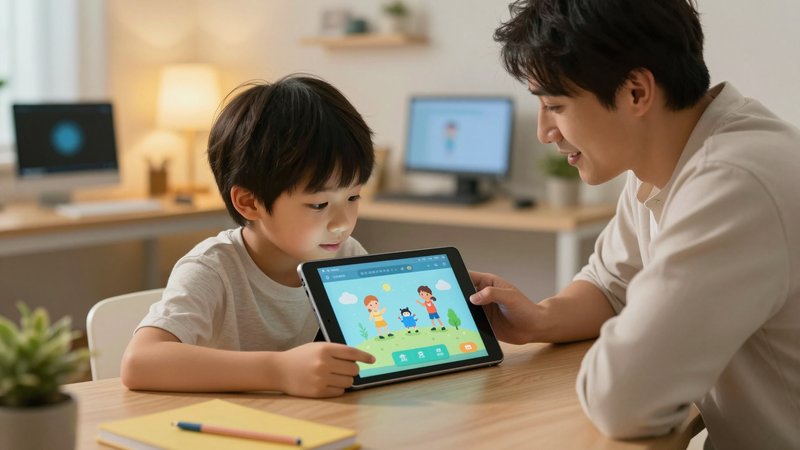
- Ortu: Duduk sebelah, tanya “Mau buat apa?”, bantu ketik prompt, rayakan hasilnya.
Level 2: Keterampilan Dasar (Usia 8–10, 3–6 bulan)
- Tools: CapCut Junior/Restricted, InShot, VN (basic cut, text, musik, transisi).
- Fokus: Timeline, cut, split, layer, keyframe sederhana, beat sync, caption.
- Ortu: Kasih tantangan mini (“Buat video 30 detik tentang hewan peliharaan”), review bareng.
Level 3: Generatif & Storytelling (Usia 10–12, 6–12 bulan)
- Tools: Adobe Express (Firefly), Canva Magic Studio, ChatGPT (dengan supervisi) untuk naskah/ide.
- Fokus: Prompt engineering (spesifik, iteratif), struktur cerita, character consistency, style transfer.
- Ortu: Diskusikan etika AI art (hak cipta, bias, deepfake), bantu riset referensi visual.
Level 4: Proyek Mandiri & Portofolio (Usia 12+, berkelanjutan)
- Tools: Semua di atas + Blender/Unity (jika minat 3D/game), DaVinci Resolve (video pro).
- Fokus: Proyek jangka panjang (serial vlog, komik web, short film), kolaborasi teman, portofolio digital.
- Ortu: Mentor, koneksi ke komunitas/mentor eksternal, bantu legal/privasi publish publik.
Langkah 5: Tangani Tantangan Umum
“Anak kecanduan generate ulang berulang (re-roll) cari hasil sempurna”
Aturan: Max 3 generate per prompt. Lalu wajib edit manual (crop, filter, tambah elemen). Tujuan: latih kurasi & editing, bukan mengandalkan keberuntungan AI.
“Hasil AI aneh/tidak pantas/menakutkan”
Normal. AI bisa hallucinate. Respons ortu: tenang, jangan marah. Tanya: “Bagian mana yang aneh?” → tunjukkan cara negative prompt (“no scary, no distorted, no nudity”) → generate ulang bareng. Jadikan momen belajar: “AI kadang salah, kita yang manusia yang putuskan layak/tidak.”
“Anak mau publish ke TikTok/YouTube/Reels seperti influencer”
Batas keras: bawah 13 tahun = TIDAK BOLEH akun publik (COPPA, ToS platform). Alternatif: YouTube Kids (ortu manage), album Google Photos shared link, atau website keluarga (WordPress private). Jelaskan risiko: komentar toxic, predator, jejak digital permanen, tekanan performa.
“Anak bandingkan karya dia dengan creator pro → merasa tidak cukup bagus”
Bandingkan dengan diri sendiri kemarin, bukan orang lain. Tunjukkan versi awal creator favorit (banyak yang awalnya jelek). Fokus pada progres: “Bulan lalu kamu bingung cut, sekarang sudah pakai keyframe!”
Langkah 6: Bangun Portofolio & Arsip Digital Keluarga
- Struktur folder cloud (Google Drive/OneDrive):
/Family_Creative_Archive/ /2026/ /08_Agustus/ 2026-08-03_foto-cerita-harian_ana.jpg 2026-08-10_stop-motion-lego_ana.mp4 2026-08-17_storybook-kucing_ana.pdf /09_September/ ... - Nama file standar: `YYYY-MM-DD_nama-proyek_anak.ext`
- Metadata di spreadsheet sederhana: Kolom: Tanggal, Proyek, Tools, Durasi, Level, Catatan Ortu, Link Drive.
- Tahunannya: Compile jadi “Best Of 2026” video montase 3–5 menit → tonton bareng akhir tahun. Momentum bonding & refleksi.
FAQ: Pertanyaan Umum Orang Tua
Kapan waktu terbaik mulai mengajarkan AI kreatif ke anak?
Kapan pun anak tertarik & ortu siap mendampingi. Usia 6–8 (Level 1) titik masuk ideal: motorik halus sudah cukup untuk drag-drop, imajinasi meluap, tapi butuh bimbingan kuat. Jangan paksa jika anak belum minat — tawarkan, amati, ikut minatnya.
Apakah butuh belajar coding/prompt engineering formal?
Tidak wajib. Prompt engineering belajar lewat praktek (trial-error, lihat hasil, perbaiki). Coding (Python, JavaScript) nilai tambah jika anak mau otomatisasi workflow nanti. Prioritaskan: kreativitas, storytelling, etika, keamanan. Coding bisa belajar di SMA/perguruan tinggi.
Bagaimana memastikan anak tidak mengakses konten dewasa lewat AI?
- Pilih app dengan filter bawaan (Firefly, Canva Magic Studio, Google Photos).
- Aktifkan Restricted Mode / Junior Mode / Family Link filter.
- Jangan izinkan akses browser bebas di perangkat kreatif.
- Letakkan perangkat di ruang terbuka (ruang keluarga, bukan kamar tidur).
- Pasang DNS filter (NextDNS, OpenDNS FamilyShield) di router rumah.
Berapa biaya bulanan realistic untuk tools AI anak?
Rp 0–150.000/bulan. Gratis: Google Photos, Canva Free, VN, CapCut Free, InShot Free, Adobe Express Free (kredit Firefly terbatas). Berbayar (opsional): Canva Pro ~Rp 120rb/bln, Adobe Express Premium ~Rp 150rb/bln, CapCut Pro ~Rp 70rb/bln. Mulai gratis, upgrade hanya jika fitur free benar-benar limit kreativitas anak.
Apa yang harus dilakukan jika data anak kebocor / akun dihack?
- Segera ganti password semua akun terkait (email, app AI, cloud).
- Aktifkan 2FA kalau belum.
- Cek “Authorized Apps” / “Connected Accounts” → revoke yang tidak dikenal.
- Lapor ke support platform (Canva, Adobe, Google) → minta hapus data anak (hak GDPR/COPPA).
- Monitor email/nomor HP anak untuk phishing.
- Jadikan pelajaran: “Ini kenapa kita pakai password unik & 2FA.”
“Orang tua tidak perlu jadi ahli AI. Cukup jadi orang tua yang hadir, tanya ‘Mau buat apa hari ini?’, rayakan kegagalan, dan atur batas. Itu sudah 90% pendampingan sukses.” — Common Sense Media, Parenting in the Age of AI 2025
Kesimpulan: Cara Orang Tua Mendampingi Anak Membuat Konten Digital dengan AI 2026
Pendampingan efektif = Fondasi aman (akun, privasi, perangkat) + Perjanjian jelas (co-created) + Peran terbagi (Anak Director, Ortu Producer) + Kurikulum bertahap (4 Level) + Tanggap tantangan (re-roll, hasil aneh, publish, perbandingan) + Arsip berkelanjutan. Tools AI berubah cepat, tapi prinsip mendampingi tetap: hadir, mendengarkan, membimbing, melindungi. Mulai hari ini: buka Google Photos bersama anak, coba Magic Eraser, tanya “Mau hapus apa di foto ini?” — itu sudah awal yang bagus.
Baca Panduan Lengkap AI Fotografi & Videografi Anak (Pillar) | Lihat 7 Aplikasi AI Terbaik (Cluster 1) | Lihat 5 Aktivitas Kreatif (Cluster 2) | Kembali ke Beranda
📚 Artikel Terkait
- Cara Orang Tua Memantau dan Mengoptimalkan Hasil Belajar Adaptif AI Anak 2026
- Cara Orang Tua Mendampingi Anak Belajar Matematika dengan AI 2026
- Cara Orang Tua Mendampingi Anak Belajar Bahasa Asing dengan AI 2026: Peran, Jadwal, Kesalahan
- Panduan Orang Tua Mendampingi Anak Belajar Robotika dengan AI 2026