
Diperbarui: 2026-08-14
5 Aktivitas Kreatif Fotografi dan Video Anak dengan AI di Rumah 2026
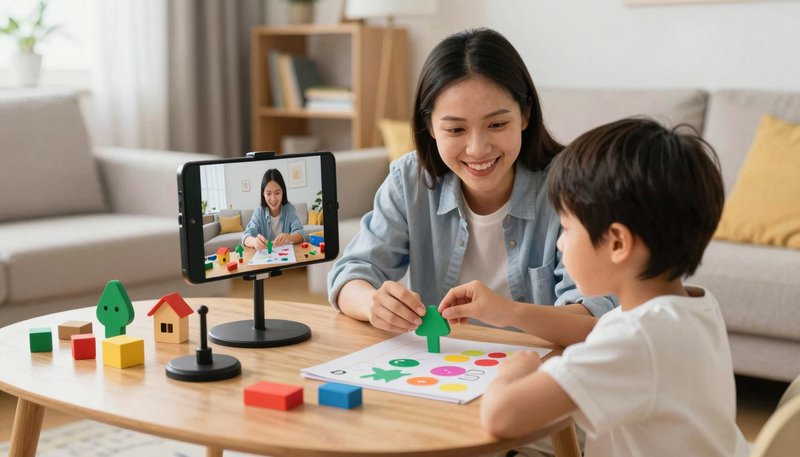
Teori tanpa praktek cepat terlupakan. Berikut 5 aktivitas hands-on yang bisa dilakukan orang tua dan anak bersama di rumah menggunakan tools AI yang sudah dibahas di artikel pillar. Setiap aktivitas dirancang 30–60 menit, butuh hanya smartphone/tablet, dan mengajarkan konsep visual sekaligus etika digital.
Aktivitas 1: Foto Cerita “Hari dalam Hidupku” — Photo Essay AI
Konsep: Anak mendokumentasikan rutinitas harian (bangun tidur, sarapan, belajar, main, tidur) dalam 5–7 foto, lalu AI bantu menyusun jadi narasi visual koheren.
Tools: Google Photos (Cinematic Photos + Auto Enhance) atau Canva Video (Magic Resize + Text-to-Video).
Langkah:
- Anak foto 5–7 momen kunci hari itu (ortu bantu arahkan komposisi: rule of thirds, pencahayaan natural).
- Masukkan ke Google Photos → pilih “Cinematic Photos” untuk efek depth 3D otomatis.
- Atau buka Canva → pilih template “Photo Essay” → upload foto → gunakan Magic Resize untuk rasio konsisten.
- Tambah caption singkat per foto (anak mengetik/narasi lisan, ortu ketik).
- Export jadi video pendek (30–60 detik) atau PDF storybook.
Pembelajaran: Storytelling visual, kurasi foto, narasi linear, apresiasi momen sehari-hari.
Aktivitas 2: “Dunia Mini” — Stop Motion dengan AI Background
Konsep: Anak bermain mainan (LEGO, boneka, plastisin) di atas meja, rekam frame-by-frame, AI ganti background jadi luar angkasa, hutan, atau laut.
Tools: CapCut (Smart Cutout/Chroma Key) atau VN Editor (Keyframe + AI Background Replace via layer).
Langkah:
- Siapkan “studio” sederhana: kotak kardus sebagai panggung, lampu meja untuk pencahayaan rata.
- Anak gerakkan mainan sedikit demi sedikit, foto setiap gerakan (10–20 frame untuk 2–3 detik video).
- Import ke CapCut → gunakan Smart Cutout pada setiap klip untuk hapus background meja/kardus.
- Tambah layer video/gambar background baru (cari “space background looping” royalty-free di Pexels/Pixabay).
- Atur kecepatan frame (speed 2x–4x) → tambah musik AI (CapCut Auto Beat Sync).
Pembelajaran: Animasi stop-motion, konsep frame rate, layering video, sabar & detail-oriented.
Aktivitas 3: “Wawancara Tokoh Favorit” — Video Talk Show AI
Konsep: Anak jadi host, wawancarai boneka/figur/mainan favorit. AI bantu generate pertanyaan, subtitle, dan animasi teks.
Tools: InShot (Auto Captions + Text-to-Speech) atau Canva Video (Magic Write untuk naskah + Animate).
Langkah:
- Anak tentukan 3–5 pertanyaan lucu/serius untuk “tamu” (mis. “Apa makanan favoritmu?”, “Mimpi apa tadi malam?”).
- Gunakan Canva Magic Write: ketik “Buat 5 pertanyaan wawancara lucu untuk anak usia 10 tahun” → salin hasilnya.
- Rekam video: anak bertanya (kamera depan), lalu ganti posisi jadi “tamu” (boneka di tangan) menjawab (suara anak beda nada).
- Edit di InShot: import klip → Auto Captions (bahasa Indonesia) → perbaiki typo → tambah Text-to-Speech untuk narasi pembuka/penutup.
- Tambah transisi lucu & stiker animasi → export.
Pembelajaran: Public speaking, empati (berperan orang lain), editing dialog, timing komedi.
Aktivitas 4: “Ilustrasi Cerita Buatan Sendiri” — Text-to-Image Storybook
Konsep: Anak menulis cerita pendek (3–5 paragraf), AI generate ilustrasi perscene, lalu disusun jadi buku bergambar digital.
Tools: Adobe Express (Firefly Text-to-Image) atau Canva (Magic Media Text-to-Image).
Langkah:
- Anak tulis/ceritakan ide cerita (ortu bantu ketik jika belum fluently mengetik).
- Pecah jadi 4–6 scene kunci. Contoh: “Si Kucing Petualang temukan harta karun di taman”.
- Buka Adobe Express → Firefly Text-to-Image → ketik prompt per scene: “Cute cartoon cat explorer finding treasure chest in sunny garden, watercolor style, children book illustration”.
- Generate 3–4 variasi per scene → anak pilih favorit → download.
- Susun di Canva template “Storybook” → taruh ilustrasi + teks cerita → export PDF/flipbook.
Pembelajaran: Prompt engineering dasar, komposisi ilustrasi, struktur cerita (awal-tengah-akhir), hak cipta AI art.
Aktivitas 5: “Vlog Keluarga Mingguan” — Family Vlog Template AI
Konsep: Rekam momen akhir pekan (masak bersama, main boardgame, jalan ke taman), AI edit jadi vlog 1–2 menit dengan musik & transisi otomatis.
Tools: VN Editor (Beat Detection + Auto Captions) atau CapCut (Auto Cut + Template Vlog).
Langkah:
- Selama akhir pekan, orang tua & anak rekam klip pendek (5–15 detik) momen lucu/hangat.
- Minggu malam, buka VN → import semua klip → pilih template “Vlog” atau kosong.
- Gunakan Beat Detection pada musik background (pilih dari library royalty-free VN) → klip otomatis terpotong mengikuti beat.
- Aktifkan Auto Captions → perbaiki → tambah judul pembuka & penutup (“Vlog Keluarga Minggu ke-32”).
- Export → simpan di Google Photos shared album “Family Vlog 2026”.
Pembelajaran: Dokumentasi kenangan, kolaborasi keluarga, editing ritmis, arsip digital jangka panjang.
Tabel Ringkasan Aktivitas
| Aktivitas | Durasi | Tools Utama | Keterampilan Kunci | Output |
|---|---|---|---|---|
| Foto Cerita Harian | 30–45 menit | Google Photos, Canva | Storytelling, kurasi | Video/PDF 30–60 dtk |
| Stop Motion Mini | 45–60 menit | CapCut, VN | Animasi, layering, kesabaran | Video 10–20 dtk |
| Wawancara Tokoh | 30–45 menit | InShot, Canva Magic Write | Speaking, empati, dialog | Video 1–2 menit |
| Ilustrasi Cerita AI | 45–60 menit | Adobe Firefly, Canva | Prompt writing, struktur cerita | Storybook PDF 6–8 hal |
| Vlog Keluarga | 30–45 menit | VN, CapCut | Editing ritmis, kolaborasi | Video 1–2 menit |
Tips Orang Tua untuk Sukses
- Proses > Hasil: Jangan kritik kualitas teknis. Pujikan usaha, kreativitas, dan cerita di balik karya.
- Bagi Peran: Anak = direktur kreatif (ide, komposisi, akting). Ortu = producer (tools, teknis, keamanan, publish).
- Arsip Kan: Buat folder cloud (Google Drive/OneDrive) per bulan. Nama file: `YYYY-MM-DD_nama-aktivitas_anak`.
- Refleksi Bareng: Setelah selesai, tanya: “Bagian mana paling seru?”, “Apa yang mau dicoba lain kali?”, “Ada yang bikin frustrasi?”
- Batasi Sesi: Maks 1 aktivitas per hari. Jika anak lelah, lanjut besok. Kreativitas butuh istirahat.
FAQ: Pertanyaan Umum Orang Tua
Anak saya belum bisa baca/tulis lancar, bisa ikut?
Bisa. Ortu jadi “sekretaris”: anak bicara/cerita, ortu ketik prompt & naskah. Anak tetap memutuskan ide, warna, komposisi. Ini justru melatih komunikasi verbal & pengambilan keputusan.
Butuh beli langganan AI untuk aktivitas ini?
Tidak wajib. Google Photos, Canva Free, VN, CapCut Free, InShot Free sudah cukup untuk 5 aktivitas di atas. Adobe Firefly butuh kredit gratis bulanan (cukup untuk ~25 generate/bulan).
Bagaimana kalau anak frustrasi hasil AI tidak seperti imajinasi?
Normal. Ajarkan: “AI itu seperti asisten yang butuh instruksi jelas.” Coba ubah prompt jadi lebih spesifik: tambah “bright lighting”, “watercolor style”, “close up shot”. Jadikan game: siapa prompt paling dekat dengan imajinasi?
Apakah aktivitas ini aman untuk dipublikasikan ke media sosial?
Hanya jika: (1) Anak & ortu setuju, (2) Tidak ada info pribadi (nama sekolah, alamat, wajah teman tanpa izin ortu), (3) Setelan privat/unlisted, (4) Komentar dimoderasi. Rekomendasi: simpan di album keluarga dulu, publish publik nanti saat anak dewasa & paham konsekuensi.
Berapa sering ideal melakukan aktivitas ini?
1–2 kali seminggu cukup. Konsistensi mingguan (mis. “Sabtu Kreatif”) lebih baik dari maraton sebulan lalu stop. Jadikan ritual keluarga, bukan tugas sekolah.
“Kreativitas anak tidak tumbuh dari tools tercanggih, tapi dari ruang aman bereksperimen, hak untuk gagal, dan orang tua yang menyaksikan — tidak menilai.” — MIT Media Lab, Lifelong Kindergarten Group 2024
Kesimpulan: 5 Aktivitas Kreatif Fotografi dan Video Anak dengan AI di Rumah 2026
5 aktivitas ini — Foto Cerita Harian, Stop Motion Mini, Wawancara Tokoh, Ilustrasi Cerita AI, Vlog Keluarga — menutupi spektrum keterampilan: storytelling visual, animasi, public speaking, prompt engineering, dan dokumentasi keluarga. Semuanya butuh hanya smartphone, tools gratis/freemium, dan 30–60 menit waktu berkualitas bersama. Mulai yang paling gampang (Google Photos Cinematic), lalu naik tingkat. Yang terpenting: anak merasa didengarkan, didukung, dan bangga dengan karyanya.
Baca Panduan Lengkap AI Fotografi & Videografi Anak (Pillar) | Lihat 7 Aplikasi AI Terbaik (Cluster 1) | Kembali ke Beranda